De la misma forma que los procesadores de texto como WORD las hojas de cálculo son una herramienta ofimática muy útil. Una de las más utilizadas es la comercial EXCEL de la empresa Microsoft.
Este programa te permite realizar todo tipo de operaciones y funciones con una gran cantidad de datos.Se pueden mostrar resultados de forma gráfica, elaborar tablas, estadísticas, calendarios , gestionar finanzas o planificar un proyecto entre otras muchas utilidades. Aunque es un programa que se suele utilizar para gestionar los datos dentro de una empresa también se le puede sacar mucho partido en el ámbito personal.
Aunque os voy a ir explicando las distintas herramientas que vamos a utilizar en las prácticas os dejo en el siguiente enlace un tutorial completo del programa.
En esta nueva unidad aprenderemos a utilizar un sencillo programa de modelado en 3D llamado SketchUp y desarrollado por Google.
Este programado es usado por ingenieros, arquitectos, diseñadores gráficos o de videojuegos. Aunque nosotros trabajaremos con unas pocas opciones existen multitud de tutoriales online con los que sacarle todo el provecho a esta magnifica herramienta.
Os dejo una versión antigua de SketchUp para aquello que tengan Windows XP en el ordenador de sus casa.
Acceder al siguiente video sobre la historia de los plásticos.
Tendréis que ir contestando a las preguntas que van apareciendo así que estad atentos al video.
Como hemos visto en clase la madera tiene unas propiedades muy positivas que la hacen muy útil en multitud de aplicaciones. Desde muebles,utensilios, estructuras o herramientas.
Las maderas se pueden clasificar en naturales y artificiales. a su vez las naturales las podemos clasificar en duras (roble, haya,cerezo,etc) y blandas (pino, abeto,balsa etc)
En este tema utilizaremos el procesador de textos WORD. Es una herramienta ofimática que pertenece al paquete de programas de Microsoft Office.
Las aplicaciones ofimáticas son aquellas que se utilizan en los trabajos de oficina.Existen una gran variedad de programas tanto online como de escritorio. Ejemplos de ellos son los procesadores de texto como Word o Docs, las hojas de cálculo como Excel o Calc o presentaciones como Power Point. o Prezi.
En esta ocasión trabajaremos diferentes herramientas de WORD.
Práctica 1. Alineación del texto
En word, al texto se le pueden dar 4 alineaciones diferentes, en función de la posición del texto respecto los márgenes de la hoja:
Alineación a la izquierda.
Alineación centrada.
Alineación a la derecha.
Alineación justificada.
Descarga la práctica del siguiente enlace, realiza lo que se te indica al terminarla guárdala en tu carpeta de trabajo de Google Drive.
Las sangrías son los espacios laterales entre el párrafo y los margenes. Para modificarlas primero seleccionamos el párrafo, abrimos el menú contextual pinchando botón derecho del ratón y pinchamos sobre párrafo.
Descarga la práctica del siguiente enlace, realiza lo que se te indica al terminarla guárdala en tu carpeta de trabajo de Google Drive.
PRÁCTICA WORD 3 Práctica 4. Interlineado.
El interlineado es el espacio entre las lineas de texto de un mismo párrafo. Para cambiarlo accede al menú contextual como en la actividad anterior.
Descarga la práctica y al terminar guárdala en tu carpeta de trabajo. PRÁCTICA WORD 4 Práctica 5. Espaciado.
El espaciado es el espacio entre párrafos.
Como en las actividades anteriores podrás modificarlo accediendo al menú contextual tras seleccionar el texto al que se quiera cambiar el formato.
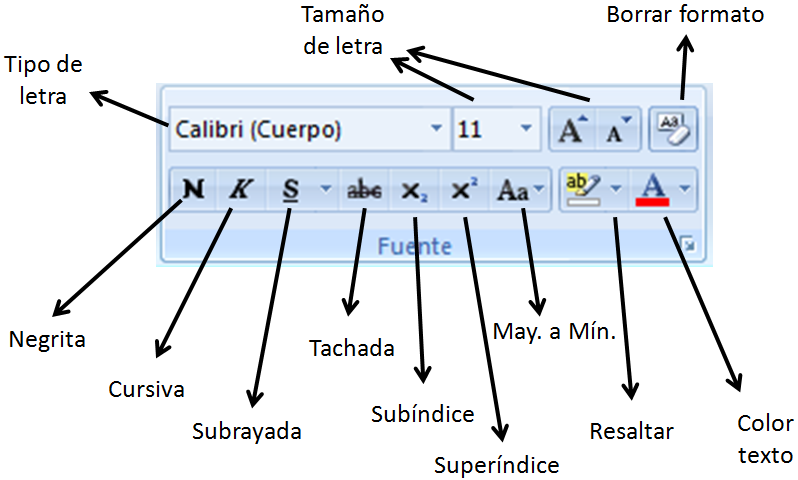
Práctica 6. Maquetar un documento de una sola vez. En muchas ocasiones encontrareis un documento con multitud de formatos, tipos de letra, tamaños, interlineados o espaciados distintos. Para darle el formato que se desea selecciona todo el documento (ctrl+e), abre el menú contextual y en párrafo modifica los valores adecuados. Descarga la siguiente práctica y aplica los siguientes formatos: Tipo de letra: Arial Tamaño: 12 Color: Negro Alineación: Justificada Sangría: Especial primera linea Interlineado: 1,5 Espaciado: Anterior y posterior 6 puntos PRÁCTICA WORD 6
Práctica 7. Encabezado y pie de página.
Abre un nuevo documento de WORD, genera al menos 3 páginas, inserta un encabezado similar al siguiente y enumera las páginas de forma automática en el pie de página. El logo del instituto lo podéis copiar desde AQUÍ.
Guarda la práctica con el nombre PRÁCTICA WORD 7 Práctica 8. Letra cápital - Numeración -Viñetas.
Descarga la siguiente práctica y modificadla para que quede de la siguiente manera. PRÁCTICA WORD 8
Práctica 9. Autoformas y WordArt Abre un nuevo documento de WORD y crea libremente tres logos utilizando las Autoformas y el Wordart. Usa como ejemplo la siguiente imagen y una vez realizado guarda el documento con el nombre PRÁCTICA WORD 9
Práctica 10. Organigramas Los organigramas son representación gráficas diversas que nos permiten relacionar conceptos o ideas de forma jerárquica. Abre un nuevo documento de WORD y crea un documento como el siguiente. Los organigramas los encontrareis en Insertar-Ilustraciones- SmartArt. Una vez lo hayáis insertado podéis cambiar su formato o bien utilizando el menú contextual o bien las herramientas de SmartArt que os aparecen en la zona superior del programa.
Práctica 11. Tabla de contenido (Índice) En muchos documentos de texto nos encontramos con distintos apartados y subapartados. Esto requiere de la creación de un índice en la primera página que nos indique la estructura de los distintos apartados y la páginas en la que se encuentran. Con Word se pude generar automáticamente esta tabla de contenidos y además estará hipervinculado de manera que al pinchar sobre un apartado nos dirigirá automáticamente a la página del documento donde se encuentre. En el siguiente vídeo podéis observar el procedimiento más sencillo para crearlo.
Ahora descarga la práctica 11 y genera una tabla de contenidos (Índice) como el siguiente.
PRACTICA WORD 11 Práctica 12. Ejercicio Global Descarga la última práctica repaso de lo visto hasta ahora y el texto para poder realizarla. PRÁCTICA 12 TEXTO